
Cách kiểm tra tốc độ mạng VNPT trên điện thoại và máy tính
Hướng dẫn cách kiểm tra tốc độ mạng VNPT bằng Speedtest, i-Speed, đọc chỉ số Download, Upload, Ping và kiểm tra nguyên nhân mạng chậm.
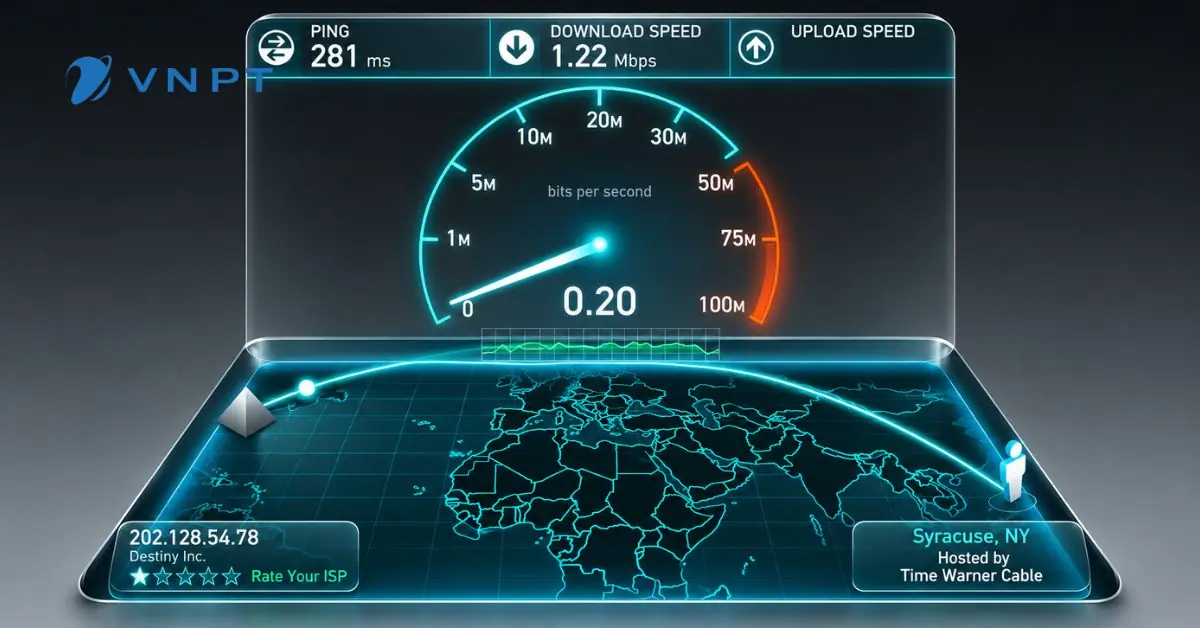
Khi WiFi xem video bị đứng, tải tài liệu lâu hoặc họp trực tuyến chập chờn, nhiều người thường nghĩ đến việc nâng gói cước. Tuy nhiên, trước khi phát sinh thêm chi phí, bạn nên kiểm tra tốc độ kết nối để có cơ sở đánh giá.
Cách kiểm tra tốc độ mạng VNPT khá đơn giản, có thể thực hiện bằng điện thoại hoặc máy tính. Điều cần chú ý là chuẩn bị điều kiện đo phù hợp và hiểu ý nghĩa kết quả.
Trong bài viết này, VNPT24h hướng dẫn bạn từng bước đo tốc độ, so sánh WiFi với mạng dây và xác định những thông tin nên cung cấp khi cần hỗ trợ.
Khi nào nên kiểm tra tốc độ mạng VNPT?
Bạn có thể đo tốc độ khi thấy kết nối khác với mức sử dụng thường ngày, chẳng hạn trang web mở chậm, cuộc gọi hình ảnh gián đoạn hoặc camera xem từ xa khó tải.
Kết quả đo phản ánh kết nối từ thiết bị đến máy chủ kiểm tra tại thời điểm đó. Vì vậy, một lần đo thấp chưa đủ để kết luận nhà mạng cung cấp thiếu tốc độ. Bạn cần xem thêm vị trí, thiết bị, hoạt động trong mạng và điểm đo.

Chuẩn bị trước khi đo tốc độ mạng
Để dễ so sánh, hãy tạo điều kiện đo tương đối giống nhau giữa các lần kiểm tra.
- Kết nối đúng WiFi VNPT cần kiểm tra.
- Tạm dừng tải tệp, cập nhật phần mềm và sao lưu đám mây.
- Hạn chế các thiết bị khác truyền dữ liệu lớn trong lúc đo.
- Tạm tắt VPN nếu có thể và không ảnh hưởng công việc.
- Đặt điện thoại hoặc laptop gần modem khi đo lần đầu.
- Ghi lại thời điểm, vị trí và tên mạng đang sử dụng.
Trên điện thoại, bạn có thể tắt dữ liệu di động để tránh đo nhầm qua 4G hoặc 5G. Nếu thiết bị tự chuyển mạng khi WiFi yếu, hãy kiểm tra loại kết nối hiển thị trong ứng dụng.
Nên thực hiện hai tình huống: đo lúc mạng ít hoạt động để tham khảo khả năng kết nối, sau đó đo khi đang gặp chậm. Cách này giúp kết quả phản ánh cả điều kiện kiểm tra lẫn trải nghiệm thực tế.

Cách kiểm tra tốc độ mạng VNPT bằng Speedtest
Speedtest by Ookla là một lựa chọn để đo tốc độ tải xuống, tải lên và độ trễ. VNPT cũng có hướng dẫn sử dụng công cụ này trên điện thoại và máy tính. vnpt.vn
Kiểm tra trên điện thoại
Bạn có thể thực hiện theo các bước sau:
- Mở Google Play hoặc App Store, tìm ứng dụng Speedtest by Ookla.
- Kiểm tra đúng nhà phát triển trước khi cài đặt.
- Kết nối điện thoại với WiFi VNPT và mở ứng dụng.
- Kiểm tra điểm đo được chọn, ưu tiên điểm gần để đo tham khảo ban đầu.
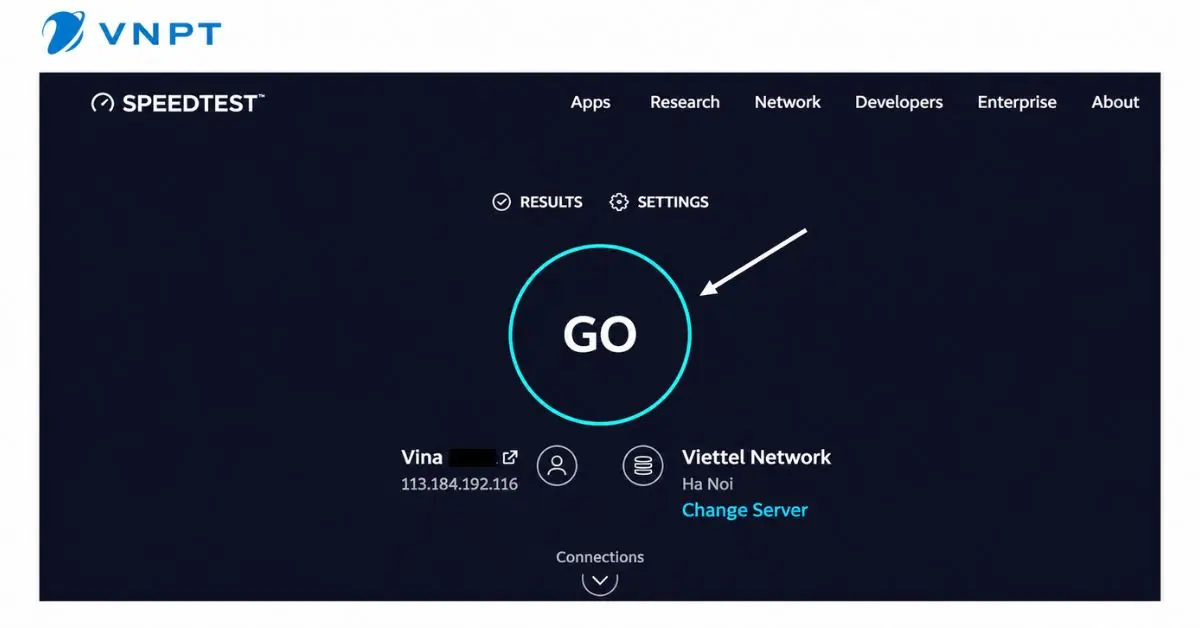
- Nhấn nút bắt đầu, thường hiển thị “GO”, rồi chờ hoàn tất.
- Lưu ảnh kết quả gồm Download, Upload, Ping và tên máy chủ.
Tiếp theo, mang điện thoại đến nơi thường gặp chậm, như phòng ngủ hoặc bàn làm việc, rồi đo lại. Nếu kết quả giảm rõ khi xa modem, vùng phủ WiFi là yếu tố cần kiểm tra.
Kiểm tra trên máy tính
Mở trình duyệt và truy cập Speedtest by Ookla, sau đó thực hiện:
- Đóng các tác vụ đang tải hoặc gửi dữ liệu lớn.
- Kiểm tra máy đang dùng WiFi hay dây LAN.
- Chọn điểm đo và nhấn bắt đầu.
- Chờ hiển thị đầy đủ kết quả rồi lưu lại.
Nếu laptop đang dùng WiFi, kết quả bao gồm ảnh hưởng của kết nối không dây. Khi cần kiểm tra thêm, hãy cắm LAN vào modem hoặc router đang cấp Internet và tắt WiFi trên máy để tránh nhầm đường kết nối.
Kiểm tra mạng VNPT bằng i-Speed
i-Speed by VNNIC thuộc hệ thống đo tốc độ truy cập Internet Việt Nam. Bạn có thể dùng ứng dụng hoặc công cụ trên speedtest.vn.
Cách thực hiện trên ứng dụng:
- Cài i-Speed by VNNIC từ kho ứng dụng.
- Kết nối WiFi VNPT cần kiểm tra.
- Mở ứng dụng, lựa chọn quyền vị trí theo nhu cầu.
- Chọn điểm đo và bắt đầu kiểm tra.
- Lưu kết quả, loại kết nối và thông tin điểm đo.
Có thể dùng thêm một điểm đo khác để đối chiếu. Tuy nhiên, hãy giữ nguyên thiết bị và vị trí khi so sánh, bởi thay đổi nhiều yếu tố cùng lúc sẽ khiến việc tìm nguyên nhân khó hơn.
Cách đọc kết quả kiểm tra tốc độ mạng
Sau khi đo, bạn nên xem các chỉ số cùng với tác vụ đang gặp vấn đề.
| Chỉ số | Ý nghĩa | Nhu cầu liên quan |
|---|---|---|
| Download | Tốc độ tải dữ liệu về, tính bằng Mbps | Xem video, tải tài liệu |
| Upload | Tốc độ gửi dữ liệu lên, tính bằng Mbps | Gửi tệp, sao lưu, phát trực tiếp |
| Ping | Độ trễ khứ hồi đến điểm đo, tính bằng ms | Gọi video, chơi game |
| Jitter | Mức biến động độ trễ, tính bằng ms | Đánh giá sự đều đặn của kết nối |
Các chỉ số này giúp đánh giá những khía cạnh khác nhau của kết nối; Download cao chưa đủ để phản ánh toàn bộ trải nghiệm.
Download và Upload
Download cao có thể giúp tải dữ liệu nhanh hơn, nhưng tốc độ tải tệp thực tế còn phụ thuộc máy chủ cung cấp tệp và thiết bị.
Upload cần được chú ý khi bạn thường gửi video, sao lưu ảnh hoặc họp trực tuyến. Nếu chỉ xem Download, bạn có thể bỏ qua yếu tố ảnh hưởng đến việc truyền hình ảnh từ máy của mình.
Cũng cần phân biệt Mbps với MB/s. Về quy đổi đơn vị, 80 Mbps tương đương 10 MB/s; tốc độ tải tệp thực tế có thể thấp hơn vì còn các yếu tố vận hành.
Ping và Jitter
Ping thấp thường có lợi cho hoạt động cần phản hồi nhanh. Tuy nhiên, Ping đến máy chủ đo không đại diện cho mọi máy chủ game hoặc nền tảng họp.
Jitter giúp bổ sung góc nhìn về độ ổn định. Khi độ trễ dao động lớn, cuộc gọi có thể giật hoặc âm thanh ngắt quãng dù tốc độ tải xuống vẫn khá cao.
Tốc độ đo được bao nhiêu là phù hợp?
Mức phù hợp phụ thuộc số người dùng đồng thời, tác vụ, thiết bị và điều kiện dịch vụ của gói đang đăng ký.
Ví dụ minh họa: cùng một laptop, bạn đo được khoảng 250 Mbps khi cắm LAN nhưng chỉ khoảng 70 Mbps trong phòng ngủ qua WiFi. Chênh lệch này gợi ý nên kiểm tra vùng phủ hoặc thiết bị WiFi trước khi cân nhắc nâng gói. Đây là tình huống giả định, không phải kết quả đo của khách hàng.
Nếu phép đo tốt nhưng một ứng dụng vẫn chậm, hãy thử thêm dịch vụ khác. Vấn đề có thể liên quan đến ứng dụng, máy chủ hoặc tuyến kết nối đến dịch vụ đó.
Làm gì khi kiểm tra thấy mạng VNPT chậm?
Hãy kiểm tra theo thứ tự để tránh thay đổi nhiều thứ cùng lúc.
So sánh WiFi với dây LAN
Dùng cùng máy tính, đo lần lượt qua WiFi và LAN, giữ nguyên điểm đo nếu có thể. Nếu LAN ổn nhưng WiFi thấp, hãy kiểm tra khoảng cách, vật cản và vị trí phát sóng.
Nếu cả hai đều thấp, cần xem thêm thiết bị, cáp mạng và kết nối của nhà cung cấp. Kết quả này giúp thu hẹp phạm vi kiểm tra, chưa xác định được nguyên nhân cuối cùng.
Kiểm tra vị trí và băng tần WiFi
Đặt modem ở nơi thông thoáng, tương đối trung tâm khu vực sử dụng. Hạn chế để trong tủ kín hoặc sát vật cản lớn.
Nếu thiết bị hỗ trợ, thử băng tần 5 GHz khi ở gần bộ phát. Với phòng xa, nhiều tường hoặc nhiều tầng, nên khảo sát vị trí điểm phát bổ sung thay vì chỉ tăng băng thông.
Kiểm tra thiết bị và khởi động lại
Thử đo bằng thiết bị thứ hai. Nếu chỉ một máy chậm, hãy xem các tác vụ nền và khả năng kết nối của máy đó.
Bạn có thể khởi động lại modem khi thuận tiện, chờ kết nối ổn định rồi đo lại. Tránh nhấn nút Reset vì thao tác này có thể xóa cấu hình. Với kết nối LAN, kiểm tra thêm cáp và khả năng hỗ trợ tốc độ của cổng mạng.
Khi nào nên yêu cầu hỗ trợ?
Nên liên hệ kênh hỗ trợ trên hợp đồng hoặc ứng dụng chính thức nếu kết nối thường xuyên gián đoạn, hoặc nhiều thiết bị đều chậm dù đã kiểm tra cơ bản.
Chuẩn bị ảnh kết quả, thời điểm đo, tên điểm đo, loại kết nối và mô tả vấn đề. Nếu có kết quả LAN và WiFi để đối chiếu, nhân viên kỹ thuật sẽ có thêm căn cứ xử lý.
Trước khi nâng gói, hãy làm rõ giới hạn hiện tại nằm ở băng thông, vùng phủ hay thiết bị. Việc này giúp lựa chọn phương án sát nhu cầu và ngân sách hơn.
Câu hỏi thường gặp
Vì sao mỗi lần đo lại khác nhau?
Lưu lượng sử dụng, điều kiện WiFi và điểm đo có thể thay đổi. Hãy đo vài lần trong điều kiện tương tự và ghi nhận khoảng kết quả.
Có cần cài ứng dụng để đo không?
Bạn có thể đo trên trình duyệt. Ứng dụng phù hợp khi cần kiểm tra nhiều vị trí bằng điện thoại và lưu lịch sử thuận tiện hơn.
WiFi đầy vạch có chắc mạng nhanh không?
Vạch sóng chủ yếu phản ánh tín hiệu WiFi. Trải nghiệm Internet còn phụ thuộc đường truyền, mức sử dụng chung và dịch vụ đang truy cập.
Thông tin liên hệ đăng ký lắp mạng VNPT
Cách kiểm tra tốc độ mạng VNPT hữu ích nhất là đo có đối chiếu: gần modem và nơi thường dùng, WiFi và LAN, lúc bình thường và lúc gặp chậm. Những kết quả này giúp bạn trao đổi rõ hơn khi cần hỗ trợ.
Để được tư vấn gói cước, kiểm tra hạ tầng và hẹn lịch lắp đặt, bạn vui lòng liên hệ:
- Hotline/Zalo: 085 900 1000 - 0888 99 3355
- Email: ptttruc.hcm@vnpt.vn
- Fanpage: VNPT24h
- Địa chỉ: 182 Nguyễn Văn Trỗi, phường Phú Nhuận, Thành phố Hồ Chí Minh.
Tin khác
 8Th11Camera Cloud VNPT là gì? Cách lưu và xem lại videoCamera Cloud VNPT lưu video theo sự kiện và cho phép xem lại trên ứng dụng OneHome. Cùng VNPT24h tìm hiểu cách kiểm tra bản ghi, tìm video theo ngày giờ và tải đoạn quan trọng trước khi hết hạn lưu. Tham khảo bảng giá Cloud 7, 15 và 30 ngày để chọn gói phù hợp cho camera trong nhà hoặc ngoài trời.
 8Th11Internet kèm camera VNPT giá bao nhiêu? Cách chọn gói phù hợpInternet kèm camera VNPT từ 215.000 đồng/tháng với gói HOME CAM 1, gồm Internet 300 Mbps, một camera trong nhà và lưu trữ Cloud 3 ngày. Cùng VNPT24h so sánh giá theo khu vực, tốc độ và tùy chọn WiFi Mesh, đồng thời tìm hiểu phí hòa mạng và chi phí lắp thêm camera để chọn gói phù hợp với nhu cầu.
 8Th11Giá camera VNPT bao nhiêu? Bảng giá thiết bị và phí lắp đặtTham khảo giá camera VNPT trong nhà 789.000 đồng, ngoài trời 990.000 đồng kèm thẻ nhớ 64 GB. Xem phí lắp đặt và cách tính tổng chi phí trước khi mua.
 8Th11Lắp camera VNPT giá bao nhiêu? Chi phí và cách đăng kýLắp camera VNPT giá bao nhiêu? Tham khảo bảng giá camera trong nhà từ 30.000 đồng/tháng, camera ngoài trời từ 50.000 đồng/tháng và combo Internet HOME CAM từ 215.000 đồng/tháng. So sánh gói thẻ nhớ và Cloud, tìm hiểu phí lắp đặt, chi phí vật tư và cách đăng ký lắp camera cùng VNPT24h.